多系统启动引导设置的备忘

之前安装XP时发现,现如今多系统引导的设置比以前可容易的多了,主要归功于有了很多方便的软件,比如EasyBCD、BOOTICE、EasyUEFI,甚至DiskGenius也有这功能,再也不需要去命令行下麻烦地敲一堆命令了,不过经过试用,发现这些软件”擅长”的场景不太一样,趁着还没忘记录一下以备日后使用。

EasyBCD
它的特色是可以一键创建BCD,这个在新硬盘或BCD完全丢失时很有用,进入BCD部署,选择对应的ESP分区,安装BCD,就可以直接搞定。如果出错,比如提示”启动分区必须是一个主分区”,那就得用DiskGenius+EasyUEFI了,下面会讲。

接下来到添加新条目中添加各系统的引导就可以了,值得注意的是在当前操作系统下添加自身BCD新条目时类型是灰色的不能选择,所以修改条目还是还是用BOOTICE更方便一些。

BOOTICE
它最适合于编辑BCD的引导条目,不仅可以编辑当前系统的,也可以编辑其它系统或磁盘的,但由于其它系统的ESP分区往往是隐藏的,所以得把目标分区赋予盘符才可以,在PE下操作会更方便一些。

像上图中的这个系统是启动不了的,1是因为BCD没有放在做过引导标记的ESP分区,2是Windows 8的启动文件不应该是\Windows\system32\ winload.exe而是winload.efi;如果是XP的话,启动文件应该指定为\NTLDR。

如果出现Windows 7启动时动画丢失(变成滚动条),是因为全局启动界面语言和系统语言不一致造成的。

超时时间=0:不出现选单直接进默认系统,但启动时一直按键盘上下键就会出现菜单。

超时时间不勾选:不出现菜单倒计时,如果不选一直停在那里。

EasyUEFI
它可以方便地创建多个ESP分区对应多个系统分区。

虽然通常一个硬盘上设置一个ESP分区就可以根据这个分区上的BCD文件来启动不同分区中的系统,但也可以有多个ESP分区,引导各自的BCD,这样的好处是可以在电脑的EFI中直接选择不同的ESP分区引导,有的品牌主板会有自定义的启动菜单,这样就可以在开机时直接选择进入哪个系统,无需在BCD启动菜单中再进行选择,比如同时安装了Linux和Windows,可以方便地将GRUB引导和BCD引导分开来,看起来会更优雅一些。

DiskGenius
UEFI引导菜单可以用DiskGenius(工具->设置UEFI启动项)或BOOTICE(UEFI->修改启动序列)来编辑,前者的优点是可以直接查找对应的启动文件,而不用手动输入文件路径,即使无盘符的分区也能直接查看。
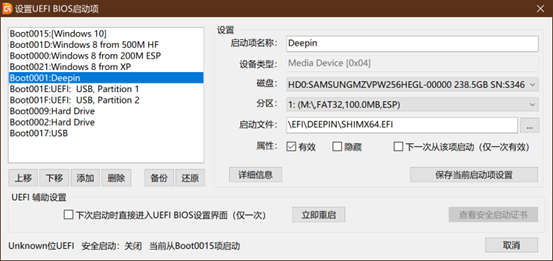
不过比较奇怪的是这个菜单经常会重置,比如改成”Windows 11″,过几天就又变成了默认的”Windows Boot Manager”,原因暂时没搞清。

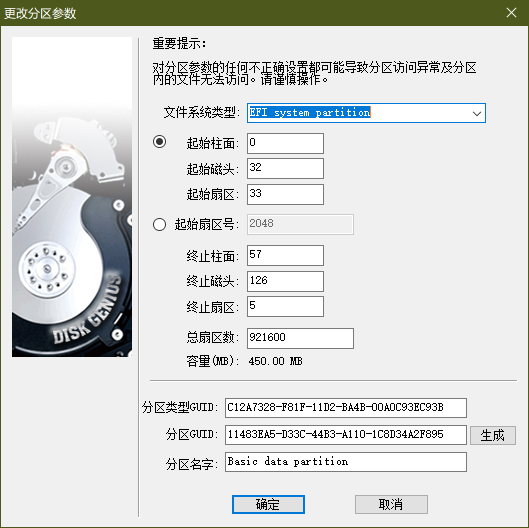
当然作为老牌磁盘分区工具,DG更重要的作用自然是创建ESP引导分区,选择磁盘后,右键”分区->建立ESP/MSR分区”即可,通常设置100M足够了。如果直接创建出错,也可以直接新建一个FAT32的主分区,再更改分区参数为EFI system partition,分区类型的GUIDC12****标明了该分区的作用。
不过上面的这些方法仅用于分区表是GUID(GPT)的情况,如果是传统的MBR分区表则不适用,不过MBR最大只支持2T硬盘,倒也不常用,除非是要安装XP,不过,我这次折腾主要就是为了安装XP……

电脑风扇调速软件SpeedFan设置教程

最近因为要运行一个老游戏,虚拟机带不起来所以决定安装一个XP,后来又顺便安装了个Win7,安好后发现CPU风扇转速大的离谱,BIOS中只能设置大于65度后的转速,只好用软件控制。搜索了一圈发现SpeedFan这个老软件,但似乎无效,搜索了一下,发现教程写的都不靠谱,最后还得自己琢磨,顺便记一下这个过程。

感慨中文互联网的糟糕环境,那些个不知道谁抄谁的教程中,竟然都说勾选设置项中温度、风扇、电压、速度这4个标签页中的内容就可以控制风扇速度,简直是让人无语,这不分明只是个筛选,勾选哪个哪个就会在主界面显示吗。

1.首先确定每个Fan和每个Temp对应哪个硬件,下载一个鲁大师,然后从数值就能迅速对应,比如我这里Fan1是CPU,Temp1是CPU温度,Temp3是主板温度。

2.打开设定,找到温度所对应的Chip,可以看到CPU温控的是F71889A芯片。

3.进入进阶,晶片选中刚才确定的,双击PWM1 mode,设置成MANUAL。

4.回到主界面,点Pwm1右边的+-,确认一下风扇转速可以主动调节,注意调节后风扇可能需要等几秒才会变速。

5.打开设置中的Fan Control,勾选Advanced fan control,Add一个配置取名比如叫CPU;选中它,在Controlled speed中选择对应的Pwm1 – Pwm1 from F71889A,右边Metrod选择MAX of speed;然后鼠标直接在下面的坐标系中点击,根据自己的情况选择对应温度时需要的转速;确定退出。

6.勾选主界面的自动的风扇速度。加入系统启动项,让它开机自启,选中选项中的开始时最小化,就可以无干扰启动了。

iPhone拍的视频全没了

据说一个公司,如果让印度人去招聘,他会把自己的老乡全招进来;而如果让中国人去招聘,那他绝不会招一堆中国人进来,反而会对中国面试者各种刁难。

所以自打前几年微软换了印度CEO之后,现在的Window每次更新都是各种问题频出。苹果那边也不遑多让,macOS也越更新越烂,典型的一个例子就是多年前我的MacBook自打买回来可能几年都不关机,但现在合上盖子放包里,再拿出来时很可能已经烫手。

这都是小事,直到我今天把iPhone连到电脑上,想要把近期拍的照片和视频导出,噩梦来了。因为现在iPhone拍摄的默认格式是HEIF,不方便查看,所以我会取消勾选“保留原始照片”一项,以便自动转换成JPG;另外导入后再去手机上删除照片时并没有“全选”功能,得一个个点击再删除,所以我会选中“导入后删除”。

以往这都没出过什么问题,可能这次拍摄的视频尺寸有些大?在导入时提示出现了错误。出现错误重试就行了对吧?不!这些视频,不见了!iPhone上的“最近删除”相册中也没有!

也就是说,它在导入失败的情况下,仍然执行了“导入后删除”的指令!

阿三程序员啊,真不靠谱!

以后切记,导入时绝不能让它自动删除,手动去iPhone里一个个删吧。

丁果科技A330玩所有A320游戏的教程及游戏下载

丁果科技出的仿PSP外观的A330默认只能玩《七夜》,其它A320的app格式游戏大部分会死机。司徒前辈说其实是可以玩的,但他只说了一句 “只要使用UnbrickTool並且選擇ILI93331的DL檔案燒錄即可”。这对于并没来得及详细研究这系列游戏机的朋友来说,可能看得云里雾里,我就顺便把我刷机的过程帖上来,方便有此需求的新手。

刷机前首先确保自己有一台装了32位Window系统的电脑,XP/7/8/10都可以,但Win8/10必须在安装驱动前以“禁用驱动程序强制签名”来启动方可,这个具体请百度不再赘述。另外提一下,如果系统开启了BitLocker,关闭驱动签名前需要输入48位的密钥,可以提前到设置里记下省得重启多次。

好,下面开始刷机:

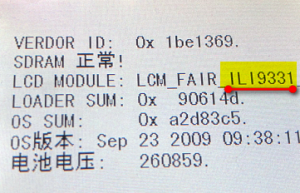
1.进入A330,到设置->关于页面,按方向键 上右下上右下,会出现系统信息,记下自己的屏幕类型,是ILI9331还是ILI9325。

2.下载文末的刷机包并解压到一个英文路径(我是在英文目录成功的,中文是否影响未验证)。将A330关机,然后按住B键不放,用USB线连接电脑。这时电脑会弹出一个发现新硬件的气泡,不要让它自动搜索,手动从刚才解压的USB Drivers文件夹中选择驱动。可以到设备管理器中确认驱动是否安装完成,确认没有叹号再进入下一步。

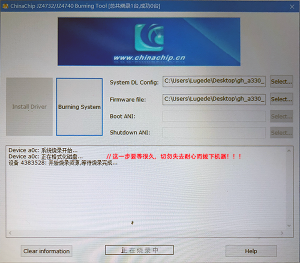
3.打开Unbrick-Flasher.exe(如果Win7以上请右击用管理员打开),顾名思义,这应该是官方修复工具。“System DL Config”选择对应你屏幕型号的DL文件(步骤1中查看到的),“Firmware file”选择A330.hxf。

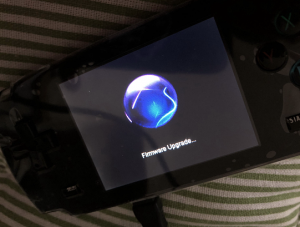
4.然后按“Burning System”,游戏机屏幕会变成下图所示。接下来是漫长的等待,尤其执行到第2行时会非常慢,请耐心等待。直到标题栏上显示“总共烧录1台,成功1台”后,拨下机器。

至此刷机完成,如果机器黑屏,戳一下左侧的resert,现在就可以玩所有的游戏了。

刷机包下载链接:https://pan.baidu.com/s/1XdilnAsga2tsT7vjrXK4Ig 密码:o3w6

A320所有游戏: https://pan.baidu.com/s/1RtDPrmsTItR05NPeZwTURw 密码: nrei

注:刷机有风险,本教程只是我自己成功的案例,因参考此文把机子刷成砖的,提供技术咨询,但不负责。

丁果A330和A320对比评测

虽然丁果A320的屏幕不忍直视,好在它提供AV视频输出功能,所以接到电视上看着满屏马赛克玩了五章《七夜》,不料是个试玩版未能通关。虽然又找到了完整版,但对着马赛克重头玩一次需要很大动力,如果能在掌机上原汁原味地再玩一遍的话,还是有可能不烂尾的。

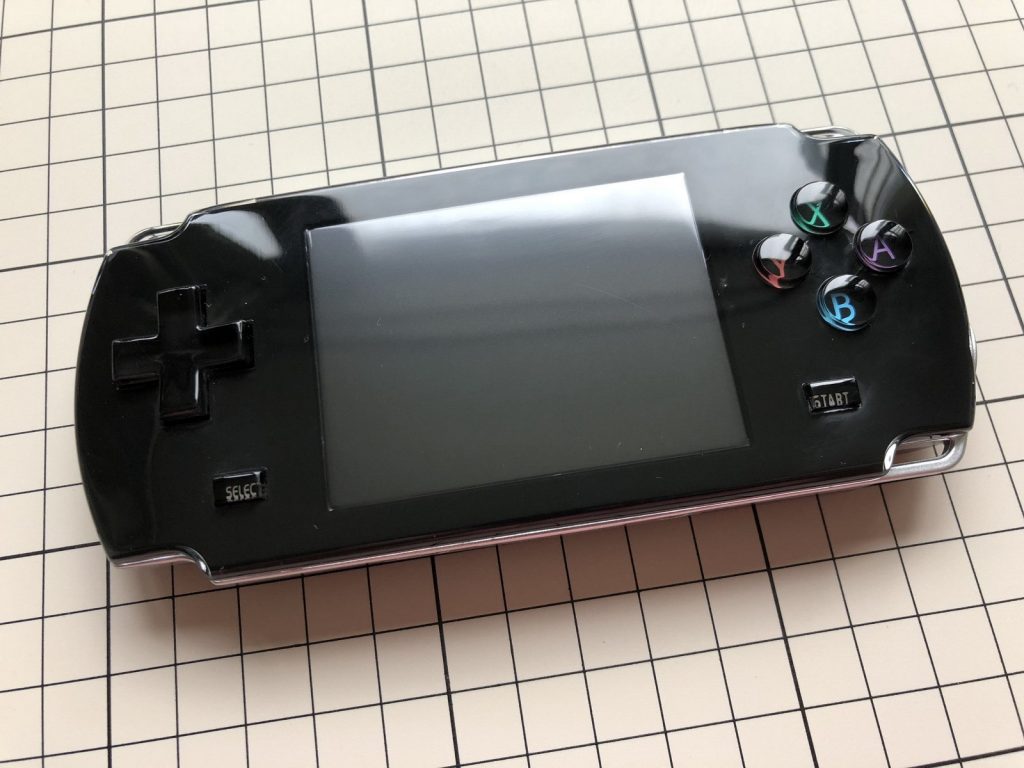
了解到这几个型号的机子所采用的屏幕不同,于是我又买了一台丁果科技A330。这台机子外观看起来更山寨,俨然一个缩小版的PSP1000,但十字键上没有印刷箭头,左侧光秃秃的,给人感觉不是很对称。

比起A320来,做工要差一些,但还算不错。但按钮的手感却明显不如上代:十字键按下去会有摩擦的吱吱声,ABXY弹性段落感差,LR键虽然更容易按到,但非常硬,HOLD开机键突出的部分太浅,很容易打滑。说到这里是不是感觉我白白浪费了几百块钱,不不,最关键的部分来了:A330的屏幕虽然也是把竖屏设计横过来用,但是可视角度却比A320好,以下是照片对比(上A330,下A320):

很明显,在左右方向上的“一定角度内“,A330偏色是要小于A320的,这也使得在把A330拿的离眼睛稍微远一些的情况下,眼睛的舒服程度比A320高得多,A320那个偏色让人眼花的——当然也许是这些年眼睛被手机的Retina高清屏惯坏了吧——连五分钟都玩不下去。

所以虽然A330整体不如A320,但如果二选一买来玩游戏的话,还是A330更适合一些,毕竟游戏机是身外之物,眼睛视力才更值得保护。不过话虽如此,我还是不会用它来通七夜,因为我的视力已经不比十年前了,效果虽好点,但仍没达到满意的程度。听说歌美的屏更好,但无奈淘宝咸鱼都买不到,等有机会的话,我再试试它们吧。

目前不是还有更好的解决方案吗,我改IPS屏就是了,这样就不就能愉快地玩耍了?不过是改掉A320呢还是A330呢?或者两台都改了?选择恐惧症表示要崩溃了。

末了还有一点疑惑,论坛贴吧里很多人都说9325的屏要比9331的效果好,但我查看后发现,我这台效果更好的A330屏反而是9331,效果不忍直视的A320屏却是9325,这又是为何?


多亏当年错过:迟到十年的丁果A320评测

为了玩到《七夜》,颇费周折。支持它的设备只有三种:塞班S60手机、丁果A320/A330掌机、歌美A330/760掌机。当年不用电话,工作后有了手机已经是安卓时代,现在与其淘宝买个翻新Nokia,不如买个有手柄的掌机,毕竟手机玩游戏的体验不会太好。

可没想到时代变迁,当年我眼中的“山寨PSP”“内置模拟器的国产MP4”,如今竟然摇身一变成了抢手货,淘宝全无踪迹,闲鱼零星几台都是天价。还好运气不差,蹲守几天,终于有人以不算太靠谱的价格出售,果断买下。

机子很小巧,类似NDSL的双层注塑的工艺给人一种晶莹剔透的感觉,很遗憾我收到的是黑色版,可以想象白色版本应该更漂亮。十字键和ABXY的手感很不错,不过LR键过于平坦,不易按到而且手感偏硬,不过考虑到这是一台“MP4”,可能不少人还会拿来看电影听歌,这样不太突兀的设计也能说得通。

然而,这个机子有一个硬伤,那就是屏幕。并不是说屏幕显示效果色彩等不好,而是——这块屏幕是为竖向使用设计的,却被横放着用。不经常接触数码产品的朋友可能不明白我在说什么,那么我放几张照片,这是从正、上、下、左、右五个方向拍摄的丁果A320屏幕:

是不是很明显发现了问题所在:从左和右看过去的屏幕颜色,发生了明显的偏色,尤其是右侧,几乎完全不能看。

这是因为当年的屏幕生产技术有很,不像现在的IPS屏幕几乎可以全视角观看,它只能满足几个角度显示正常。因为人的眼睛是横向的,所以厂商会根据屏幕使用方向,优先使左右视角正常显示,这样两只眼睛看到的图像就基本相同。而丁果A320将设计为竖向的屏幕横放,导致左眼和右眼看到的图像如上面后两图那样,左眼发灰,右眼发暗,完全不同。结果就是,人看着眼睛会花。而且是离得越近越花,因为那样两眼距屏幕的角度差会更大,显示的画面就更偏色。

其实这个问题似乎是国产MP4的“通病”,我能知道上述知识,就是得益于当年买的那台经典型号——魅族M6——也有同样问题。

我不相信作为专业的硬件厂商会不知道屏幕有安装方向这一点,只能理解在他们看来,“用户是可以接受这一点的”,事实也正是如此,丁果A320如今被奉为一代神机,却鲜有人提出屏幕会瞎眼的这个致命问题。

我很庆幸,当年上学时在资金非常有限的情况下,没有贪图便宜选择这款掌机,不然虽然能有幸玩到《七夜》,但以当时那种使用频率,我的视力肯定会比现在少个零点几。